יוצרים פונט
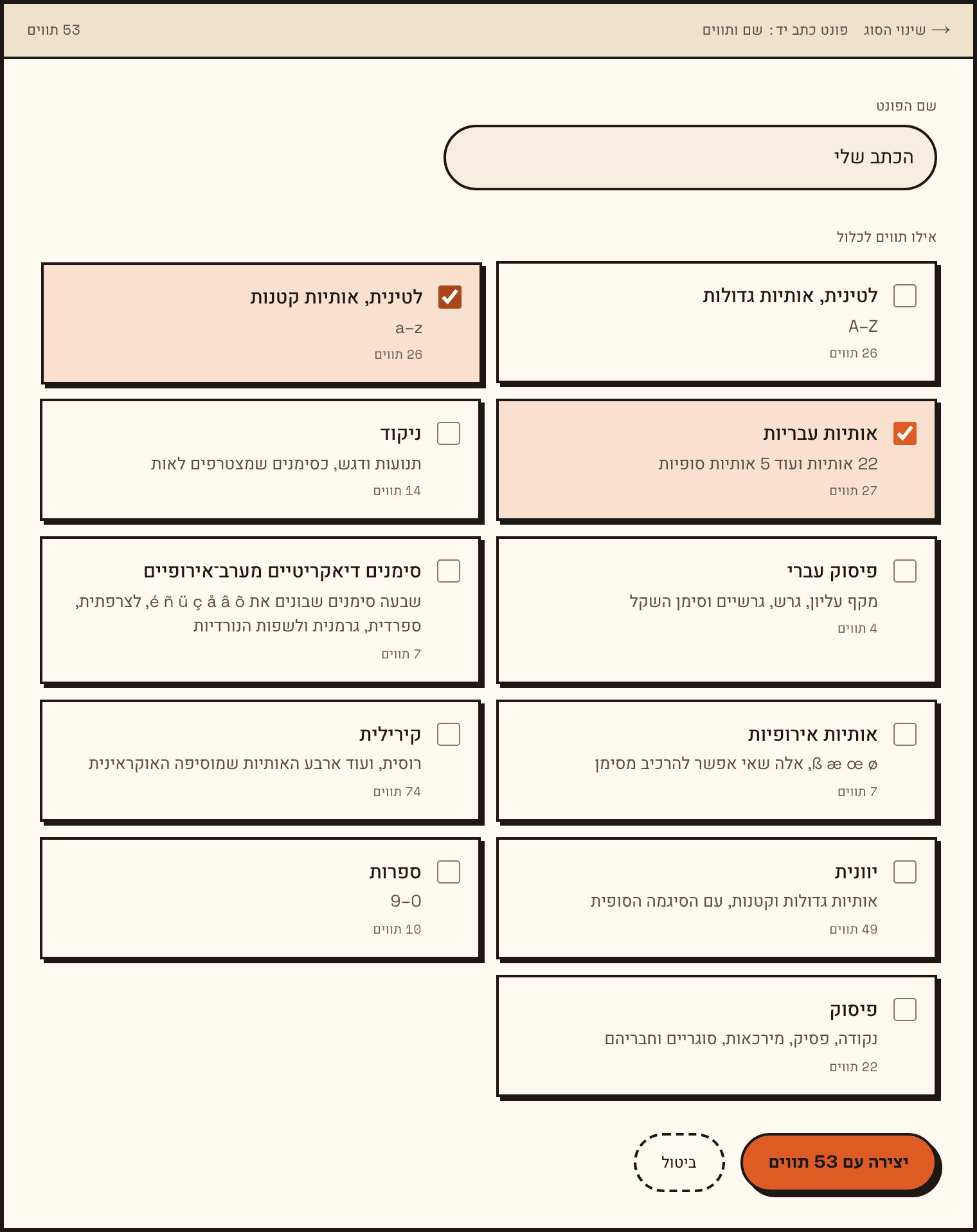
- פותחים את הסטודיו ובוחרים יצירת פונט חדש.
- בוחרים פונט כתב יד.
- נותנים לו שם בשדה שם הפונט. אפשר לשנות אותו אחר כך.
- תחת אילו תווים לכלול מסמנים את הקבוצות שתכתבו: אותיות עבריות, אותיות לטיניות קטנות וגדולות, ספרות, פיסוק, ניקוד וכן הלאה. כל קבוצה מוסיפה תיבות למילוי, אז כדאי להתחיל ממה שתשתמשו בו.
- בוחרים יצירה עם 80 תווים (המספר הוא כמה תווים יש בקבוצות שבחרתם).
לא צריך חשבון. כל מה שאתם יוצרים נשאר בדפדפן הזה, עד שתבחרו לשמור אותו בחשבון.
מוסיפים את כתב היד
פונט חדש נפתח בלשונית הוספת כתב יד, ויש בה שתי דרכים:
- הדפסת דף: מדפיסים דף תיבות, כותבים תו אחד בכל תיבה, ואז מצלמים או סורקים אותו. זו הדרך המדויקת ביותר, וממנה כדאי להתחיל. ראו הדפסה, מילוי וסריקה של דף.
- שימוש בתמונה: תמונה של משהו שכבר כתבתם, מכתב או עמוד ממחברת. המקור הכי טוב לעוד חלופות לכל אות. ראו ייבוא אותיות מתמונה של כתב היד שלכם.
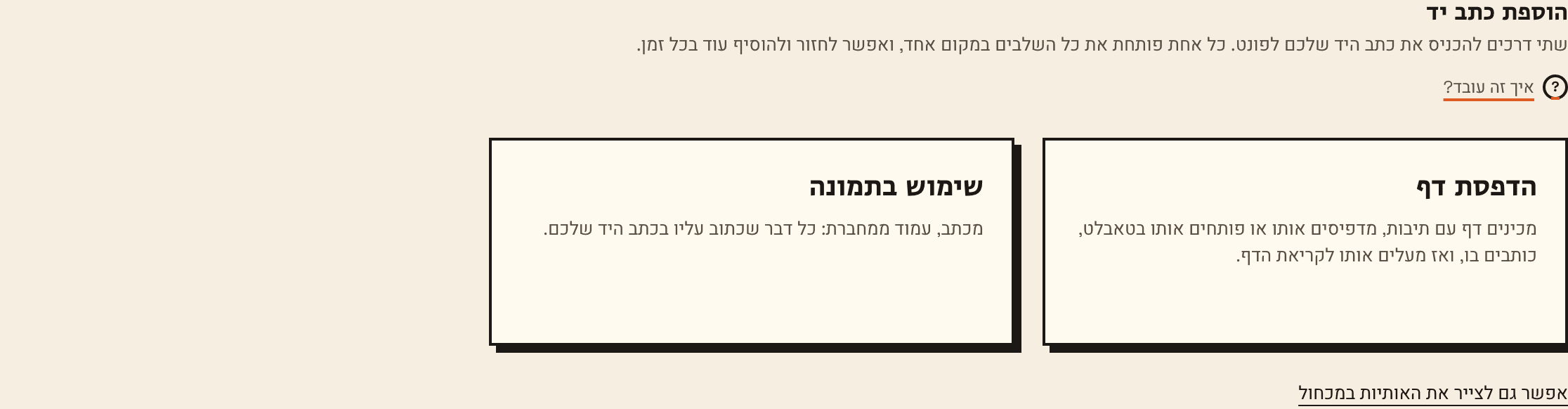
יש גם דרך שלישית, איטית יותר: אפשר גם לצייר את האותיות במכחול פותח את התווים, ואתם מציירים כל אחד על המסך.
בודקים כל תו
בלשונית תווים מופיעים כל התווים של הפונט. בוחרים תו כדי לפתוח אותו בעורך. ב־מכחול מציירים מעל קווי המתאר או לצדם, ובכלי בחירה מזיזים את הנקודות שלהם. נקודה על תו מסמנת שיש לו חלופה שעוד לא צוירה.
אחר כך, בלשונית ריווח, קובעים כמה מקום כל אות שומרת סביבה, כדי שהמילים ייקראו באופן אחיד.
נותנים לו להרגיש אמיתי
פונט שנבנה אות אחר אות נראה כמו חותמת: כל ה״ה״ זהות. שלושה דברים מתקנים את זה, ולכל אחד מדריך משלו:
- חלופות: כמה ציורים של אותה אות, שמתחלפים תוך כדי הקלדה.
- ליגטורות: אותיות שמתחברות, כמו של ו־th, וסמלים כמו לב במקום
<3. - ניקוד ואקסנטים: סימנים שיושבים במקום הנכון.
מנסים את הפונט
בלשונית תצוגה מקדימה מסדרים מילים משלכם בפונט שלכם, בדיוק כמו שכל אפליקציה תציג אותן. תווים שעוד לא ציירתם מוצגים בפונט אחר, כך שרואים מה חסר.
מייצאים ומתקינים
ייצוא, בכותרת של הפונט, בונה קובץ OpenType (.otf) שאפשר להתקין במק ובמחשב Windows, וב־iPhone וב־iPad דרך פרופיל. ראו התקנת הפונט.
שומרים בחשבון (לא חובה)
חשבון נחוץ רק כדי שהפונטים יהיו איתכם ביותר ממכשיר אחד. כדי להיכנס, פותחים את תפריט החשבון (הכפתור העגול בראש הסטודיו) ובוחרים:
- את הכפתור של Google עצמה, המשך עם Google. בוחר החשבונות של Google נפתח מעל הסטודיו; בוחרים חשבון ונכנסים, בלי לעזוב את הדף.
- אם הכפתור הזה לא נטען (חוסם פרסומות, או שאין חיבור ל־Google), Fonterie מציגה במקומו כפתור המשך עם Google משלה, שעובר ל־Google וחוזר.
- או מקלידים כתובת מייל ובוחרים שליחת קוד במייל.
אחרי שנכנסתם, שמירה בענן שומרת את הפונטים שלכם בחשבון.